Создание и редактирование моделей в dbt
Пошаговая инструкция:
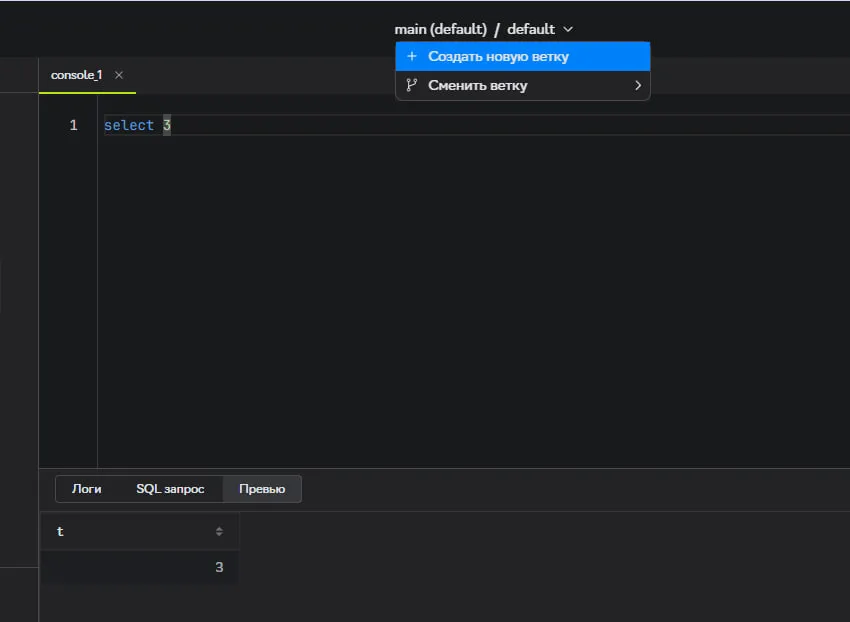
- В верхней части интерфейса, где указано название dbt-профиля, нажмите на стрелочку вниз.
- Выберите “Создать новую рабочую область”.
- Укажите:
- Имя рабочей области.
- Описание рабочей области (при необходимости).
- Если необходимо перенести все открытые вкладки из default в новую рабочую область, поставьте флаг рядом с “Перенести текущие вкладки”.
- Нажмите “Создать”.
- После создания вы автоматически перейдете в новую рабочую область.
Создание моделей в SubQuery.
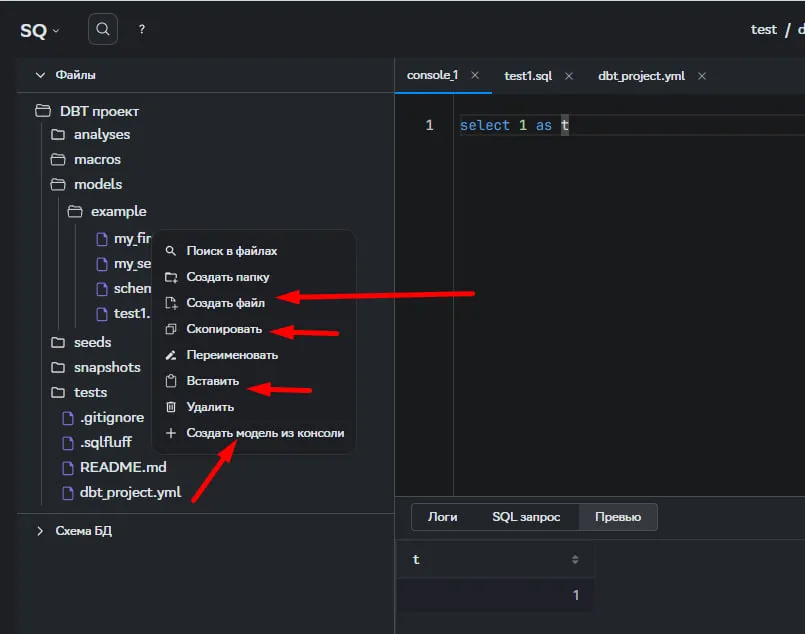
Модели в SubQuery можно создать тремя способами:
1. Из SQL-консоли
- Откройте SQL-консоль и выполните запрос.
- Кликните правой кнопкой мыши по нужной папке, где хотите создать модель.
- Выберите “Создать модель из консоли”.
- Введите имя файла и нажмите “Подтвердить”.
- Модель будет создана с дефолтной конфигурацией и автоматически подставленным расширением файла.
2. Через создание нового файла
- Кликните правой кнопкой мыши по нужной папке.
- Выберите “Создать файл”.
- Введите имя файла и нажмите “Подтвердить”.
3. Копирование существующей модели
- Найдите уже имеющуюся модель.
- Скопируйте её и вставьте в нужную папку.
- Переименуйте скопированную модель.