dbt модели
После инициализации проекта в директории models/example автоматически создаются модели dbt, предоставляемые по умолчанию.
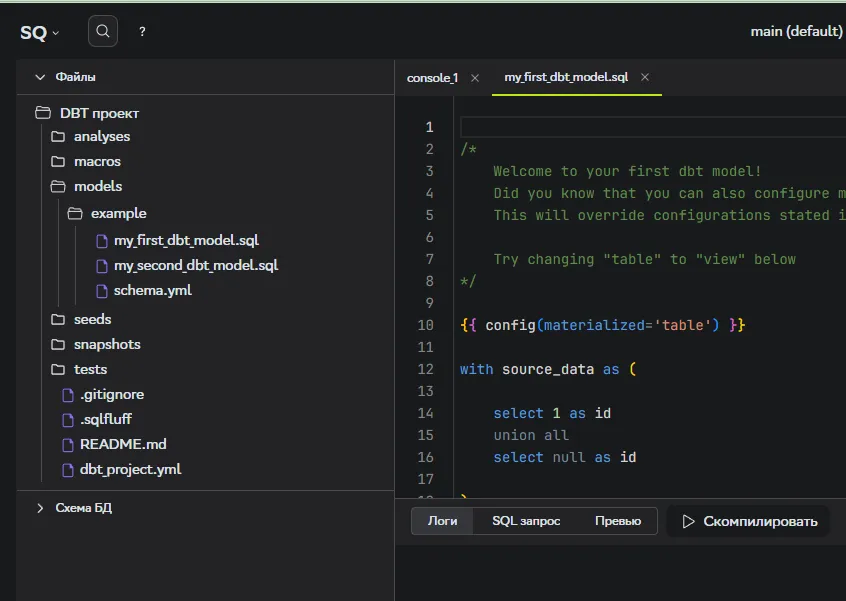
Рассмотрим файл с названием my_first_dbt_model.sql
Сначала идет конфигурация модели.
{{ config(materialized='table') }}в ней указываются необходимые аргументы. В данном случае указан тип материализации - Таблица. Это значит что dbt при каждом запуске будет создавать/пересоздавать таблицу с названием как у данного файла.
Более подробно про конфигурации в dbt моедлях можно узнать здесь.
Далее переходим к содержимому файла - SQL запросу.
with source_data as ( select 1 as id union all select null as id)select *from source_dataОн будет выполнен при запуске dbt модели. Т.е в результате мы получим таблицу в БД с названием my_first_dbt_model содержащую исполненный sql запрос.
Рассмотрим следующую модель my_second_dbt_model. Она имеет тип материализации view так как этот тип представлен в dbt по умолчанию при отсутсвии настроек в конфигурации или если не указано иное значение в dbt_project.yml.
Внутри модели мы видим запрос с использованием Jinja и функции ref() которая определяет отношения между моделями.
select *from {{ ref('my_first_dbt_model') }}where id = 1Данная функция позволяет нам запускать модели с предками
+my_second_dbt_model или потомками my_first_dbt_model+ определяя очередность между запусками.
Давайте выполним запуск нашей dbt модели.
-
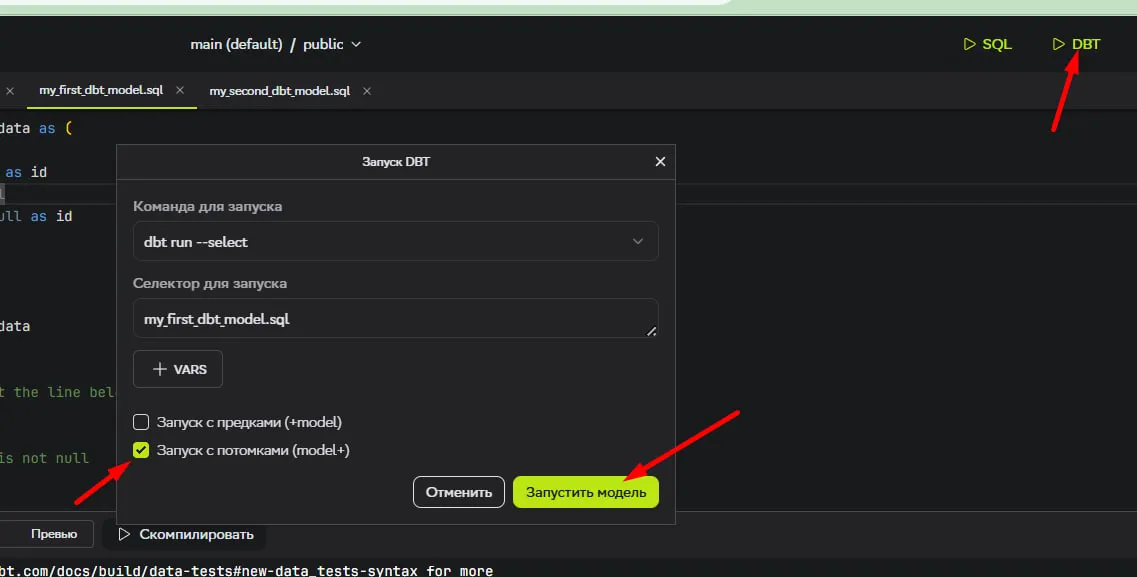
Кликаем DBT запуск (иконка в правом верхем углу) или горячие клавиши (ctrl + shift + enter)
-
Выбираем команду для запуска
dbt run -
Вводим название модели для запуска (если осуществляем запуск, находясь в файле модели, то название подставляется автоматически.)
-
Выбираем запуск с предками или потомками (в нашем случае выберем с потомками)
-
Кликаем Запустить модель
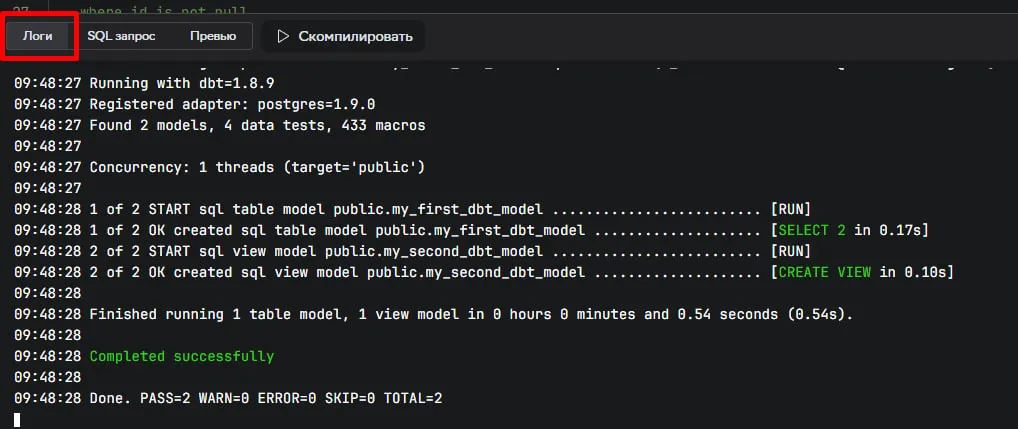
- При успешной отработке запуска модели вы увидите в логах с зеленой подсветкой сообщение Completed successfully.